Domain du-fehlst.de kaufen?
Wir ziehen mit dem Projekt
du-fehlst.de um.
Sind Sie am Kauf der Domain
du-fehlst.de interessiert?
domain@kv-gmbh.de · 0541-91531010
Domain du-fehlst.de kaufen?
Wie entferne ich leere Seiten in Word?
Um leere Seiten in Word zu entfernen, kannst du zunächst versuchen, die Absatzmarken auf der leeren Seite zu löschen. Gehe dazu auf die Registerkarte "Start" und aktiviere die Option "Absatzmarken anzeigen". Anschließend kannst du die leeren Absätze löschen, um die Seite zu entfernen. Wenn dies nicht funktioniert, überprüfe, ob es möglicherweise Abschnittsumbrüche gibt, die die leeren Seiten verursachen. Diese kannst du löschen, indem du auf die Registerkarte "Layout" gehst und dort unter "Seite einrichten" die Option "Umbrüche" wählst. Wenn auch das nicht hilft, könntest du versuchen, die Seitenränder anzupassen oder den Zeilenabstand zu verringern, um den Inhalt auf weniger Seiten zu verteilen. Wenn alles andere fehlschlägt, könntest du die leere Seite manuell löschen, indem du den Cursor an das Ende des vorherigen Inhalts setzt und die Entf-Taste drückst. **
Wie groß ist eine leere Word-Datei?
Eine leere Word-Datei hat normalerweise eine Größe von etwa 10-20 Kilobyte, je nach Version von Microsoft Word und den enthaltenen Formatierungselementen. Die genaue Größe kann jedoch variieren. **


Ähnliche Suchbegriffe für Asmodée-Word-by-word
Top-Angebote
Produkte zum Begriff Asmodée-Word-by-word:
-
Asmodée Word Traveler (2 - 5 Spieler)Word Traveler ist ein fesselndes Brettspiel, das für Familien und Freunde konzipiert wurde. Es bietet eine unterhaltsame Möglichkeit, die Sprachkenntnisse zu erweitern und gleichzeitig strategisches Denken zu fördern. Das Spiel ist für 2 bis 5 Spieler geeignet und richtet sich an Personen ab 10 Jahren. Die Spieldauer variiert zwischen 30 und 45 Minuten, was es zu einer idealen Wahl für gesellige Abende macht. Die Spieler werden in die Rolle von Reisenden versetzt, die verschiedene Wörter und Begriffe erkunden, während sie sich durch verschiedene Herausforderungen bewegen. Mit einem klaren Fokus auf Teamarbeit und Kommunikation bietet Word Traveler eine ansprechende Erfahrung, die sowohl lehrreich als auch unterhaltsam ist. Es ist wichtig zu beachten, dass das Spiel nicht für Kinder unter 10 Jahren geeignet ist. Die Kombination aus Spass und Bildung macht Word Traveler zu einer wertvollen Ergänzung jeder Spielesammlung.58,10 €*Versand: 0,00 €Sichere Weiterleitung zum Anbieter
-
Mühlmeyer, Kerstin: Erfolgreiches Büromanagement mit Word 2021 / Word Microsoft 365Erfolgreiches Büromanagement mit Word 2021 / Word Microsoft 365 , Praxisbuch für kaufmännische Berufe , Batteriemanagementsysteme (BMS) > Batterien, BMS & Brennstoffzellen , Auflage: 2. Auflage, Erscheinungsjahr: 20240207, Produktform: Kartoniert, Autoren: Mühlmeyer, Kerstin, Auflage: 24002, Auflage/Ausgabe: 2. Auflage, Seitenzahl/Blattzahl: 184, Keyword: Arbeitsheft; Berufsschule; Büromanagement; Word 2021; Word Microsoft 365, Fachschema: Büromanagement / Berufsbezogenes Schulbuch~Word / Unterrichtsmaterial, Fachkategorie: Unterricht und Didaktik: Berufsausbildung, Bildungszweck: Für die Berufsschule, Warengruppe: HC/Berufsschulbücher, Fachkategorie: Berufsausbildung, UNSPSC: 49019900, Warenverzeichnis für die Außenhandelsstatistik: 49019900, Verlag: Merkur Verlag, Verlag: Merkur Verlag, Verlag: Merkur Verlag Rinteln Hutkap GmbH & Co. KG, Länge: 291, Breite: 215, Höhe: 15, Gewicht: 520, Produktform: Kartoniert, Genre: Schule und Lernen, Genre: Schule und Lernen,26,40 €*Versand: 0,00 €Sichere Weiterleitung zum Anbieter
-
Asmodée Word Traveler (ODOR01EN) (Englisch, 2 - 5 Spieler)Word Traveler ist ein kooperatives Brettspiel, das Spieler zu einer kreativen Erkundung lebendiger Städte einlädt. In diesem englischsprachigen Spiel arbeiten die Teilnehmer zusammen, um Mitreisende mithilfe von Himmelsrichtungen und einer sorgfältig ausgewählten Sammlung beschreibender Wortkarten zu führen. Ziel ist es, ideale Reiserouten zu erstellen, die den einzigartigen Charakter jeder Stadt einfangen. Die Spieler besuchen ikonische Sehenswürdigkeiten, probieren lokale kulinarische Spezialitäten und sammeln thematische Souvenirs, die das Wesen der Stadt repräsentieren. Die Spielmechanik erfordert strategische Planung und klare Kommunikation, da die Spieler ihre Bewegungen über zwei simulierte Reisetage koordinieren müssen, um alle verfügbaren Souvenirs erfolgreich zu sammeln. Jede Stadt wird durch kunstvolle Darstellungen präsentiert, die authentische kulturelle Elemente betonen. Word Traveler fördert Teamarbeit, Problemlösung und eine imaginative Auseinandersetzung mit urbanen Umgebungen und ist für mehrere Spieler geeignet. - Kooperatives Spiel, das strategische Planung und Kommunikation erfordert - Fokus auf authentische kulturelle Elemente und künstlerische Darstellungen - Erkundung von Städten durch thematische Souvenirs und kulinarische Spezialitäten - Fördert Teamarbeit und kreative Problemlösungsfähigkeiten - Geeignet für 2 bis 5 Spieler mit einer Spieldauer von 30 bis 45 Minuten.70,01 €*Versand: 0,00 €Sichere Weiterleitung zum Anbieter
-
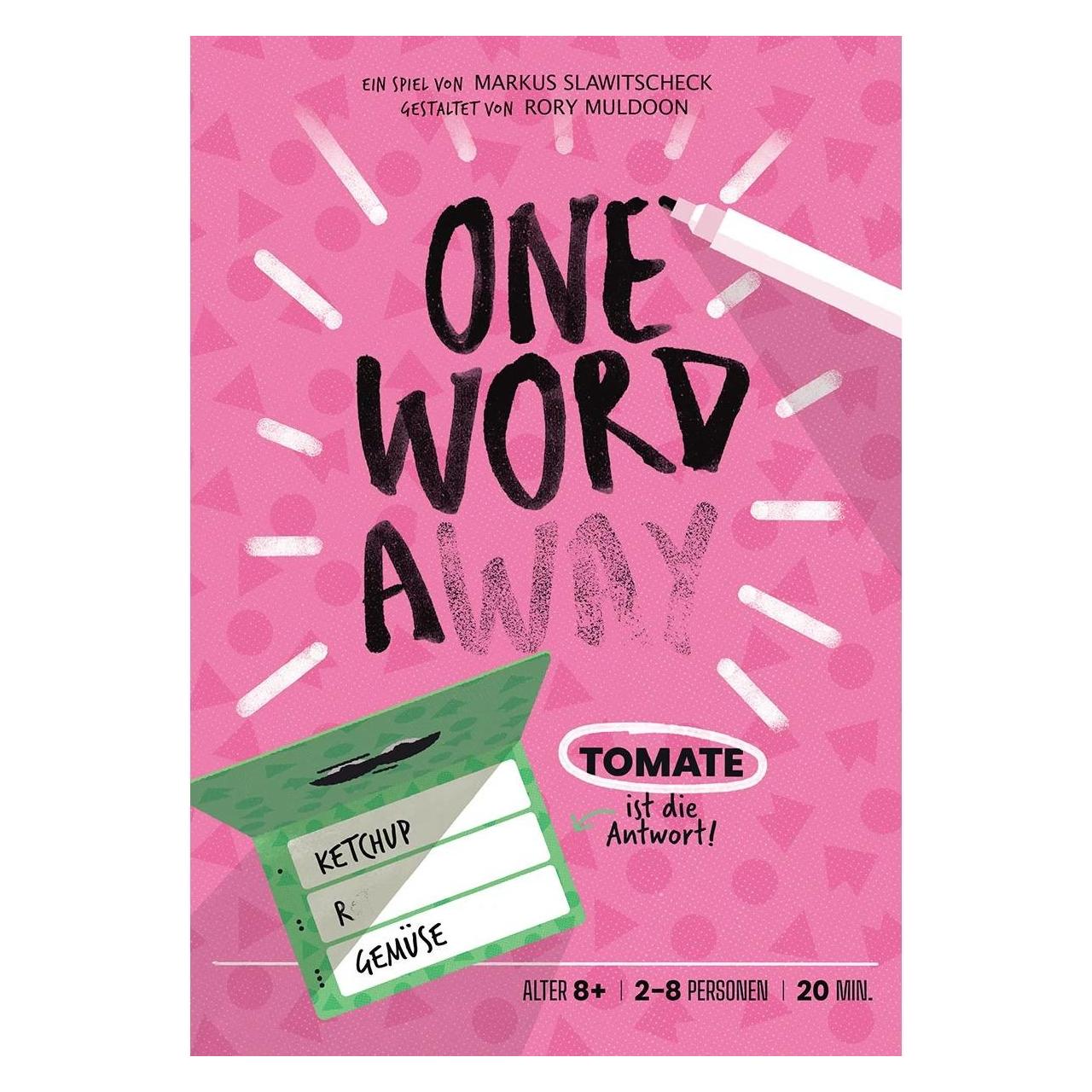
Asmodée One Word Away DE (Deutsch, 2 - 8 Spieler)One Word Away ist ein unterhaltsames Wortspiel, das ideal für Partys und Pärchen geeignet ist. In diesem Spiel treten zwei Teams gegeneinander an, um geheime Wörter zu erraten. Jedes Team hat die Möglichkeit, drei Tipps zu geben, die den Mitspielenden helfen, das gesuchte Wort zu finden. Doch Vorsicht: Das gegnerische Team kann einen Tipp löschen, sodass nur der Anfangsbuchstabe bleibt. Im kooperativen Modus arbeiten die Spieler zusammen, um acht geheime Wörter zu erraten, wobei ebenfalls ein Tipp gelöscht wird. Das Spiel fördert Teamarbeit und Kreativität und sorgt für spannende Momente, während die Spieler versuchen, den Highscore zu knacken oder dem anderen Team Punkte abzujagen. One Word Away ist ein Spiel, das sowohl strategisches Denken als auch Spass vereint und für alle ab 8 Jahren geeignet ist. - Team- und kooperativer Modus für abwechslungsreichen Spielspass - Fördert Kreativität und strategisches Denken - Geeignet für 2 bis 8 Spieler, ideal für Gruppen - Einfach zu erlernen und schnell spielbar.30,91 €*Versand: 0,00 €Sichere Weiterleitung zum Anbieter



-
Mit welchem Word öffnet sich das Word-Dokument?
Das Word-Dokument öffnet sich normalerweise mit dem Programm Microsoft Word. Es kann auch mit anderen Textverarbeitungsprogrammen geöffnet werden, die das .doc- oder .docx-Format unterstützen. **
-
Wie entferne ich eine leere Seite in Word?
Um eine leere Seite in Word zu entfernen, kannst du den Cursor an das Ende der vorherigen Seite setzen und die Taste "Entf" drücken, bis die leere Seite verschwindet. Eine andere Möglichkeit ist es, den Seitenrand der leeren Seite zu markieren und die Taste "Entf" zu drücken. Du kannst auch die Funktion "Seitenränder" verwenden, um die Größe der leeren Seite anzupassen oder die Formatierung der vorherigen Seite zu überprüfen, um sicherzustellen, dass keine überflüssigen Absätze oder Leerzeichen vorhanden sind. **
-
Wie lösche ich eine leere Seite in Word?
Um eine leere Seite in Word zu löschen, kannst du zuerst versuchen, den Cursor an das Ende der vorherigen Seite zu setzen und die Entfernen-Taste zu drücken. Wenn das nicht funktioniert, überprüfe, ob es möglicherweise unsichtbaren Inhalt auf der Seite gibt, den du löschen musst. Du kannst dies anzeigen, indem du auf "¶" in der Symbolleiste klickst. Wenn die leere Seite immer noch nicht gelöscht wird, versuche, die Seitenränder anzupassen oder die Schriftgröße zu ändern, um den Inhalt auf die vorherige Seite zu verschieben. Wenn alles andere fehlschlägt, kannst du auch versuchen, die leere Seite manuell zu löschen, indem du die Seitenansicht verwendest und die Seite markierst und löschst. **
-
Wie kann man bei Word eine leere Seite einfügen?
Um bei Word eine leere Seite einzufügen, kannst du entweder manuell eine Seite einfügen, indem du die Einfügen-Taste drückst und dann auf "Seitenumbruch" klickst. Alternativ kannst du auch einen manuellen Seitenumbruch einfügen, indem du auf "Layout" gehst und dort auf "Umbrüche" klickst. Dort findest du die Option "Seitenumbruch". Eine weitere Möglichkeit ist es, einen Abschnittswechsel einzufügen und dann die Option "Nächste Seite" auszuwählen, um eine leere Seite zu erzeugen. Zuletzt kannst du auch einfach mehrmals die Enter-Taste drücken, um eine leere Seite zu erstellen. **

Wie bekomme ich bei Word eine leere Seite weg?
Um eine leere Seite in Word zu entfernen, kannst du zuerst versuchen, den Cursor ans Ende der vorherigen Seite zu setzen und die Entertaste zu drücken. Manchmal kann dies die leere Seite entfernen. Wenn das nicht funktioniert, überprüfe, ob es Absatzmarken oder leere Absätze auf der leeren Seite gibt, die die Seite verursachen könnten. Du kannst diese löschen, indem du den Absatz markierst und die Entf-Taste drückst. Eine weitere Möglichkeit ist, die Seitenränder zu überprüfen, um sicherzustellen, dass sie nicht zu groß eingestellt sind und die leere Seite verursachen. Wenn alle Stricke reißen, kannst du versuchen, die leere Seite manuell zu löschen, indem du die Seitenansicht verwendest und die Seite markierst und löschst. **
Wie lösche ich eine leere Seite bei Word Mac?
Um eine leere Seite in Word für Mac zu löschen, musst du zunächst sicherstellen, dass alle Absätze auf der Seite gelöscht sind. Gehe dazu zum Ende der vorherigen Seite und lösche alle überflüssigen Absätze. Wenn die leere Seite immer noch vorhanden ist, markiere sie und drücke die Entfernen-Taste auf deiner Tastatur. Eine weitere Möglichkeit besteht darin, den Seitenwechsel zu überprüfen. Gehe dazu zum Layout-Tab, klicke auf "Umbrüche" und wähle "Seitenwechsel anzeigen". Wenn du einen überflüssigen Seitenwechsel siehst, kannst du ihn löschen, um die leere Seite zu entfernen. Wenn diese Schritte nicht funktionieren, kannst du auch versuchen, die Seitenränder anzupassen. Gehe dazu zum Layout-Tab, klicke auf "Seitenränder" und wähle "Benutzerdefinierte Seitenränder". Hier kannst du die oberen und unteren Ränder auf null setzen, um die leere Seite zu entfernen. Wenn all diese Schritte nicht helfen, könnte es sein, dass es sich um ein Formatierungsproblem handelt. In diesem Fall könntest du versuchen, den Text auf der leeren Seite zu markieren, ihn in ein neues Dokument zu kopieren und dann wieder in **
Top-Angebote
Produkte zum Begriff Asmodée-Word-by-word:
-
Asmodée Word by word (2 - 12 Spieler)In "Parola per Parola" wechseln sich zwei Gruppen ab, um eine Parole zu finden, die mit einer Datenkategorie übereinstimmt. Die Buchstaben, die für jede Parole verwendet werden, ermöglichen es der Gruppe, die Kakteen auf der anderen Seite des Spielfelds zu spinnen. Um zu gewinnen, muss eine Gruppe 5 Kakteen aus der Tabelle einfügen. Ein Partyspiel für 2 bis 12 Spieler mit sehr einfachen Regeln! Inhalt: 208 Karten Kategorie (416 Kategorien), 1 Sanduhr (30 Sekunden), 1 Marker Erste Gruppe, 17 Buchstabenplättchen Kaktus, 1 Spielbrett, 1 Regelwerk.27,13 €*Versand: 3,00 €Sichere Weiterleitung zum Anbieter
-
Asmodée Word Traveler (2 - 5 Spieler)Word Traveler ist ein fesselndes Brettspiel, das für Familien und Freunde konzipiert wurde. Es bietet eine unterhaltsame Möglichkeit, die Sprachkenntnisse zu erweitern und gleichzeitig strategisches Denken zu fördern. Das Spiel ist für 2 bis 5 Spieler geeignet und richtet sich an Personen ab 10 Jahren. Die Spieldauer variiert zwischen 30 und 45 Minuten, was es zu einer idealen Wahl für gesellige Abende macht. Die Spieler werden in die Rolle von Reisenden versetzt, die verschiedene Wörter und Begriffe erkunden, während sie sich durch verschiedene Herausforderungen bewegen. Mit einem klaren Fokus auf Teamarbeit und Kommunikation bietet Word Traveler eine ansprechende Erfahrung, die sowohl lehrreich als auch unterhaltsam ist. Es ist wichtig zu beachten, dass das Spiel nicht für Kinder unter 10 Jahren geeignet ist. Die Kombination aus Spass und Bildung macht Word Traveler zu einer wertvollen Ergänzung jeder Spielesammlung.58,10 €*Versand: 0,00 €Sichere Weiterleitung zum Anbieter
-
Mühlmeyer, Kerstin: Erfolgreiches Büromanagement mit Word 2021 / Word Microsoft 365Erfolgreiches Büromanagement mit Word 2021 / Word Microsoft 365 , Praxisbuch für kaufmännische Berufe , Batteriemanagementsysteme (BMS) > Batterien, BMS & Brennstoffzellen , Auflage: 2. Auflage, Erscheinungsjahr: 20240207, Produktform: Kartoniert, Autoren: Mühlmeyer, Kerstin, Auflage: 24002, Auflage/Ausgabe: 2. Auflage, Seitenzahl/Blattzahl: 184, Keyword: Arbeitsheft; Berufsschule; Büromanagement; Word 2021; Word Microsoft 365, Fachschema: Büromanagement / Berufsbezogenes Schulbuch~Word / Unterrichtsmaterial, Fachkategorie: Unterricht und Didaktik: Berufsausbildung, Bildungszweck: Für die Berufsschule, Warengruppe: HC/Berufsschulbücher, Fachkategorie: Berufsausbildung, UNSPSC: 49019900, Warenverzeichnis für die Außenhandelsstatistik: 49019900, Verlag: Merkur Verlag, Verlag: Merkur Verlag, Verlag: Merkur Verlag Rinteln Hutkap GmbH & Co. KG, Länge: 291, Breite: 215, Höhe: 15, Gewicht: 520, Produktform: Kartoniert, Genre: Schule und Lernen, Genre: Schule und Lernen,26,40 €*Versand: 0,00 €Sichere Weiterleitung zum Anbieter
-
Wie entferne ich leere Seiten in Word?
Um leere Seiten in Word zu entfernen, kannst du zunächst versuchen, die Absatzmarken auf der leeren Seite zu löschen. Gehe dazu auf die Registerkarte "Start" und aktiviere die Option "Absatzmarken anzeigen". Anschließend kannst du die leeren Absätze löschen, um die Seite zu entfernen. Wenn dies nicht funktioniert, überprüfe, ob es möglicherweise Abschnittsumbrüche gibt, die die leeren Seiten verursachen. Diese kannst du löschen, indem du auf die Registerkarte "Layout" gehst und dort unter "Seite einrichten" die Option "Umbrüche" wählst. Wenn auch das nicht hilft, könntest du versuchen, die Seitenränder anzupassen oder den Zeilenabstand zu verringern, um den Inhalt auf weniger Seiten zu verteilen. Wenn alles andere fehlschlägt, könntest du die leere Seite manuell löschen, indem du den Cursor an das Ende des vorherigen Inhalts setzt und die Entf-Taste drückst. **
-
Wie groß ist eine leere Word-Datei?
Eine leere Word-Datei hat normalerweise eine Größe von etwa 10-20 Kilobyte, je nach Version von Microsoft Word und den enthaltenen Formatierungselementen. Die genaue Größe kann jedoch variieren. **
-
Mit welchem Word öffnet sich das Word-Dokument?
Das Word-Dokument öffnet sich normalerweise mit dem Programm Microsoft Word. Es kann auch mit anderen Textverarbeitungsprogrammen geöffnet werden, die das .doc- oder .docx-Format unterstützen. **
-
Wie entferne ich eine leere Seite in Word?
Um eine leere Seite in Word zu entfernen, kannst du den Cursor an das Ende der vorherigen Seite setzen und die Taste "Entf" drücken, bis die leere Seite verschwindet. Eine andere Möglichkeit ist es, den Seitenrand der leeren Seite zu markieren und die Taste "Entf" zu drücken. Du kannst auch die Funktion "Seitenränder" verwenden, um die Größe der leeren Seite anzupassen oder die Formatierung der vorherigen Seite zu überprüfen, um sicherzustellen, dass keine überflüssigen Absätze oder Leerzeichen vorhanden sind. **
Ähnliche Suchbegriffe für Asmodée-Word-by-word
-
Asmodée Word Traveler (ODOR01EN) (Englisch, 2 - 5 Spieler)Word Traveler ist ein kooperatives Brettspiel, das Spieler zu einer kreativen Erkundung lebendiger Städte einlädt. In diesem englischsprachigen Spiel arbeiten die Teilnehmer zusammen, um Mitreisende mithilfe von Himmelsrichtungen und einer sorgfältig ausgewählten Sammlung beschreibender Wortkarten zu führen. Ziel ist es, ideale Reiserouten zu erstellen, die den einzigartigen Charakter jeder Stadt einfangen. Die Spieler besuchen ikonische Sehenswürdigkeiten, probieren lokale kulinarische Spezialitäten und sammeln thematische Souvenirs, die das Wesen der Stadt repräsentieren. Die Spielmechanik erfordert strategische Planung und klare Kommunikation, da die Spieler ihre Bewegungen über zwei simulierte Reisetage koordinieren müssen, um alle verfügbaren Souvenirs erfolgreich zu sammeln. Jede Stadt wird durch kunstvolle Darstellungen präsentiert, die authentische kulturelle Elemente betonen. Word Traveler fördert Teamarbeit, Problemlösung und eine imaginative Auseinandersetzung mit urbanen Umgebungen und ist für mehrere Spieler geeignet. - Kooperatives Spiel, das strategische Planung und Kommunikation erfordert - Fokus auf authentische kulturelle Elemente und künstlerische Darstellungen - Erkundung von Städten durch thematische Souvenirs und kulinarische Spezialitäten - Fördert Teamarbeit und kreative Problemlösungsfähigkeiten - Geeignet für 2 bis 5 Spieler mit einer Spieldauer von 30 bis 45 Minuten.70,01 €*Versand: 0,00 €Sichere Weiterleitung zum Anbieter
-
Asmodée One Word Away DE (Deutsch, 2 - 8 Spieler)One Word Away ist ein unterhaltsames Wortspiel, das ideal für Partys und Pärchen geeignet ist. In diesem Spiel treten zwei Teams gegeneinander an, um geheime Wörter zu erraten. Jedes Team hat die Möglichkeit, drei Tipps zu geben, die den Mitspielenden helfen, das gesuchte Wort zu finden. Doch Vorsicht: Das gegnerische Team kann einen Tipp löschen, sodass nur der Anfangsbuchstabe bleibt. Im kooperativen Modus arbeiten die Spieler zusammen, um acht geheime Wörter zu erraten, wobei ebenfalls ein Tipp gelöscht wird. Das Spiel fördert Teamarbeit und Kreativität und sorgt für spannende Momente, während die Spieler versuchen, den Highscore zu knacken oder dem anderen Team Punkte abzujagen. One Word Away ist ein Spiel, das sowohl strategisches Denken als auch Spass vereint und für alle ab 8 Jahren geeignet ist. - Team- und kooperativer Modus für abwechslungsreichen Spielspass - Fördert Kreativität und strategisches Denken - Geeignet für 2 bis 8 Spieler, ideal für Gruppen - Einfach zu erlernen und schnell spielbar.30,91 €*Versand: 0,00 €Sichere Weiterleitung zum Anbieter
-
Kauderwelsch Pronunciation Trainer German - Word by Word - Bob Ordish, Audio, 9783958520424Kauderwelsch Pronunciation Trainer German - Word By Word Von Bob Ordish, Reise Know-how Sound Gmbh & Co. Kg, 978-3-95852-042-4, Sprecher: Kerstin Belz,iain Macneish, Sprache: Englisch5,99 €*Versand: 0,00 €Sichere Weiterleitung zum Anbieter
-
Wie lösche ich eine leere Seite in Word?
Um eine leere Seite in Word zu löschen, kannst du zuerst versuchen, den Cursor an das Ende der vorherigen Seite zu setzen und die Entfernen-Taste zu drücken. Wenn das nicht funktioniert, überprüfe, ob es möglicherweise unsichtbaren Inhalt auf der Seite gibt, den du löschen musst. Du kannst dies anzeigen, indem du auf "¶" in der Symbolleiste klickst. Wenn die leere Seite immer noch nicht gelöscht wird, versuche, die Seitenränder anzupassen oder die Schriftgröße zu ändern, um den Inhalt auf die vorherige Seite zu verschieben. Wenn alles andere fehlschlägt, kannst du auch versuchen, die leere Seite manuell zu löschen, indem du die Seitenansicht verwendest und die Seite markierst und löschst. **
-
Wie kann man bei Word eine leere Seite einfügen?
Um bei Word eine leere Seite einzufügen, kannst du entweder manuell eine Seite einfügen, indem du die Einfügen-Taste drückst und dann auf "Seitenumbruch" klickst. Alternativ kannst du auch einen manuellen Seitenumbruch einfügen, indem du auf "Layout" gehst und dort auf "Umbrüche" klickst. Dort findest du die Option "Seitenumbruch". Eine weitere Möglichkeit ist es, einen Abschnittswechsel einzufügen und dann die Option "Nächste Seite" auszuwählen, um eine leere Seite zu erzeugen. Zuletzt kannst du auch einfach mehrmals die Enter-Taste drücken, um eine leere Seite zu erstellen. **
-
Wie bekomme ich bei Word eine leere Seite weg?
Um eine leere Seite in Word zu entfernen, kannst du zuerst versuchen, den Cursor ans Ende der vorherigen Seite zu setzen und die Entertaste zu drücken. Manchmal kann dies die leere Seite entfernen. Wenn das nicht funktioniert, überprüfe, ob es Absatzmarken oder leere Absätze auf der leeren Seite gibt, die die Seite verursachen könnten. Du kannst diese löschen, indem du den Absatz markierst und die Entf-Taste drückst. Eine weitere Möglichkeit ist, die Seitenränder zu überprüfen, um sicherzustellen, dass sie nicht zu groß eingestellt sind und die leere Seite verursachen. Wenn alle Stricke reißen, kannst du versuchen, die leere Seite manuell zu löschen, indem du die Seitenansicht verwendest und die Seite markierst und löschst. **
-
Wie lösche ich eine leere Seite bei Word Mac?
Um eine leere Seite in Word für Mac zu löschen, musst du zunächst sicherstellen, dass alle Absätze auf der Seite gelöscht sind. Gehe dazu zum Ende der vorherigen Seite und lösche alle überflüssigen Absätze. Wenn die leere Seite immer noch vorhanden ist, markiere sie und drücke die Entfernen-Taste auf deiner Tastatur. Eine weitere Möglichkeit besteht darin, den Seitenwechsel zu überprüfen. Gehe dazu zum Layout-Tab, klicke auf "Umbrüche" und wähle "Seitenwechsel anzeigen". Wenn du einen überflüssigen Seitenwechsel siehst, kannst du ihn löschen, um die leere Seite zu entfernen. Wenn diese Schritte nicht funktionieren, kannst du auch versuchen, die Seitenränder anzupassen. Gehe dazu zum Layout-Tab, klicke auf "Seitenränder" und wähle "Benutzerdefinierte Seitenränder". Hier kannst du die oberen und unteren Ränder auf null setzen, um die leere Seite zu entfernen. Wenn all diese Schritte nicht helfen, könnte es sein, dass es sich um ein Formatierungsproblem handelt. In diesem Fall könntest du versuchen, den Text auf der leeren Seite zu markieren, ihn in ein neues Dokument zu kopieren und dann wieder in **
* Alle Preise verstehen sich inklusive der gesetzlichen Mehrwertsteuer und ggf. zuzüglich Versandkosten. Die Angebotsinformationen basieren auf den Angaben des jeweiligen Shops und werden über automatisierte Prozesse aktualisiert. Eine Aktualisierung in Echtzeit findet nicht statt, so dass es im Einzelfall zu Abweichungen kommen kann. ** Hinweis: Teile dieses Inhalts wurden von KI erstellt.